Stripe einrichten
Bereich: Einrichtung externer Dienste · Status: aktiv (Modul stripe)
Verfügbar für: Betreiber / technisch verantwortliche Person
In einem Satz
So wird ein Stripe-Konto mit Cofys verbunden, damit Teilnehmer per Kreditkarte, SEPA-Lastschrift, Klarna u. a. bezahlen können.
Wofür brauche ich das?
- Viele Zahlungsarten mit einem Anbieter.
- SEPA-Lastschriften und Rückbuchungen landen automatisch im richtigen Zahlungsstatus.
Wo finde ich es?
Bei Stripe: Dashboard. In Cofys: Konfiguration der Instanz (AccessKeys::stripe), Modul stripe.
So funktioniert es
1. Konto anlegen und aktivieren
- Registrieren auf dashboard.stripe.com/register und die E-Mail bestätigen (falls keine Aufforderung kommt: E-Mail-Bestätigung).
- Unter Onboarding die Firmendaten hinterlegen (auch als natürliche Person möglich):
- Business details: Branche Event ticketing.
- Fulfillment details: keine physischen Waren; Leistung innerhalb eines Tages.
- Bank details: Bankkonto angeben.
- Optional unter Branding das Aussehen der Bezahlseite anpassen.
2. Geheimschlüssel erzeugen
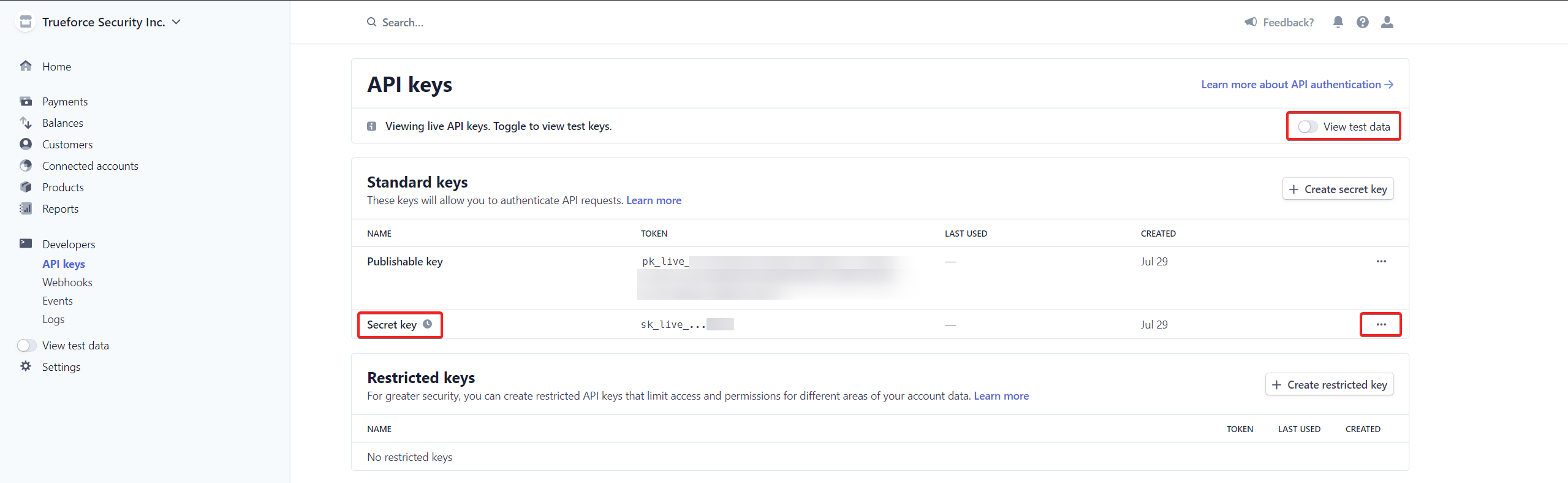
- Unter API-Schlüssel im Bereich Standard keys den Secret key erzeugen. Wichtig: Testdaten anzeigen muss aus sein (Live-Modus).
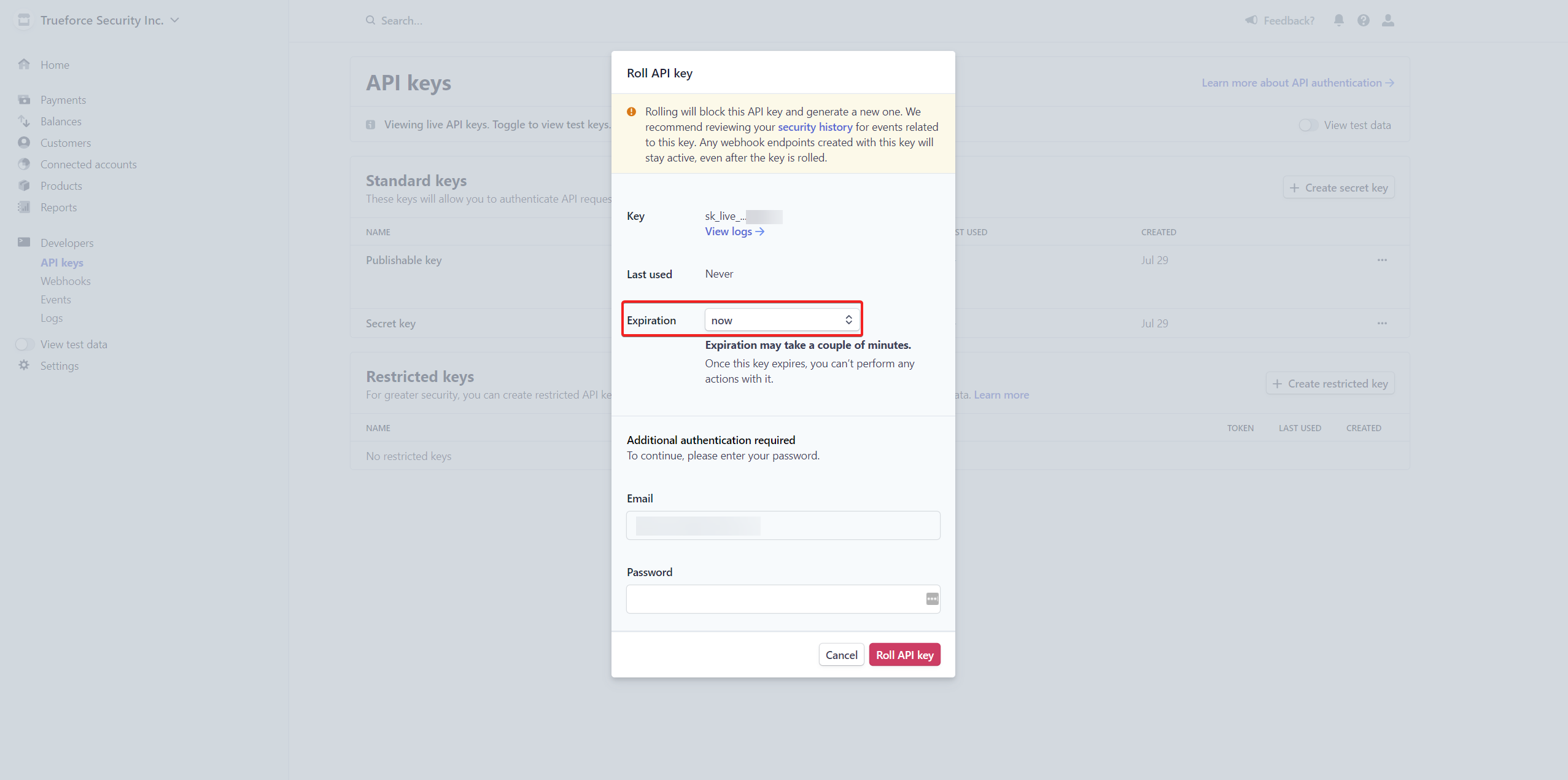
- Der Secret key wird nur einmal angezeigt. Neuen Schlüssel: Menü (⋯) → Roll key…, Expiration auf now.
3. Webhook anlegen
- Unter Entwickler/innen → Webhooks (dashboard.stripe.com/webhooks) auf Ziel hinzufügen klicken.
- Diese Ereignisse auswählen (genau diese wertet Cofys aus):
checkout.session.completedcheckout.session.expiredpayment_intent.succeededpayment_intent.processingpayment_intent.payment_failedpayment_intent.canceledcharge.refundedcharge.dispute.createdcharge.dispute.updatedcharge.dispute.funds_withdrawncharge.dispute.closed
- Zieltyp Webhook-Endpoint, Endpoint-URL:
https://<Adresse der Instanz>/api/v2/payments/stripe/webhook/ - Ziel erstellen, dann unter Details zum Ziel das Signatur-Geheimnis kopieren.
4. In Cofys eintragen
Secret key, Signatur-Geheimnis und die gewünschten Zahlungsmethoden in AccessKeys::stripe eintragen, Modul stripe aktivieren.
Einstellungen und Optionen
Parameter (AccessKeys::stripe) | Inhalt |
|---|---|
secret_key | Secret key (Live) |
webhook_secret_key | Signatur-Geheimnis des Webhooks – ohne ihn lehnt Cofys alle Webhooks ab |
payment_methods | Liste der angebotenen Stripe-Zahlungsmethoden |
Zahlungsmethoden, für die Cofys Namen, Logos und Gebühren kennt: card (Kreditkarte), sepa_debit (SEPA Lastschrift),
klarna, ideal (iDEAL, Niederlande), p24 (Przelewy24, Polen).
Giropay und Sofortüberweisung werden von Stripe nicht mehr angeboten und sind aus der Konfigurationsvorlage entfernt; in
bestehenden Konfigurationen austragen.
Was passiert automatisch?
- Erfolgreiche, verarbeitete, fehlgeschlagene und abgebrochene Zahlungen, Erstattungen und Rückbuchungen werden automatisch übernommen (siehe Automatischer Zahlungsabgleich).
- SEPA-Lastschriften stehen zuerst auf Ausstehend und wechseln automatisch auf Bezahlt, sobald das Geld eingeht.
Grenzen und Besonderheiten
- Ein Publishable key wird nicht benötigt (Cofys nutzt die gehostete Stripe-Checkout-Seite).
- Bestehende Webhooks brauchen seit November 2026 zusätzlich
checkout.session.completed,checkout.session.expiredundcharge.dispute.closed. Ohne sie verbucht Cofys Zahlungen ohne Rückkehr erst nachts und erkennt gewonnene Rückbuchungen nicht. - Ebenfalls seit November 2026 nötig:
charge.dispute.updatedundcharge.dispute.funds_withdrawn. Eine Anfrage der Bank (Inquiry) verbucht Cofys nicht als Rückbuchung, weil Stripe dabei kein Geld abzieht. Wird daraus eine Rückbuchung, meldet Stripe das nur mit diesen Ereignissen; ohne sie fehlt die Rückbuchung im Transaktionsverlauf, bis sie abgeschlossen ist. - Die Webhook-Signatur wird geprüft; ein falsches Signatur-Geheimnis führt dazu, dass Zahlungsänderungen nicht ankommen.